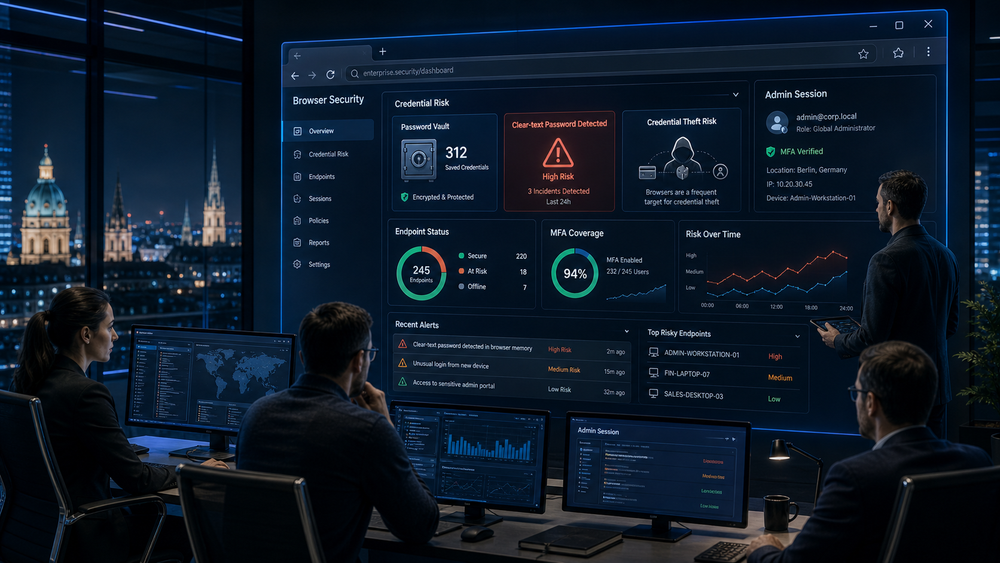
Eine aktuelle Sicherheitsmeldung sorgt für Diskussionen: Microsoft Edge soll gespeicherte Passwörter beim Browserstart in den Prozessspeicher laden und dort im Klartext verfügbar halten.
Für private Nutzer klingt das zunächst wie ein technisches Detail. Für Unternehmen ist es jedoch ein wichtiger Anlass, Browser-Passwortspeicher, Admin-Geräte, Terminalserver, MFA und Endpoint Security neu zu bewerten.
Der entscheidende Punkt ist: Es geht nicht darum, dass jeder Edge-Nutzer automatisch kompromittiert ist. Es geht darum, was passiert, wenn ein Angreifer bereits Zugriff auf ein System, eine Benutzersitzung oder sogar lokale Admin-Rechte hat.
Dann können gespeicherte Browser-Passwörter zu einem attraktiven Ziel werden.
Was wurde berichtet?
Cyber Security News berichtete am 5. Mai 2026, dass ein Sicherheitsforscher beobachtet hat, dass Microsoft Edge gespeicherte Passwörter beim Start des Browsers in den Prozessspeicher lädt. Laut Bericht sollen diese Passwörter dort als Klartext auffindbar sein – auch dann, wenn der Nutzer die jeweiligen Websites in dieser Sitzung gar nicht besucht.
Besonders kritisch ist dieses Szenario in Mehrbenutzerumgebungen. Der Bericht beschreibt unter anderem ein Beispiel, bei dem ein kompromittierter Administrator-Account genutzt wurde, um gespeicherte Zugangsdaten aus aktiven oder getrennten Benutzersitzungen auszulesen.
Das Problem liegt damit weniger im klassischen Szenario „Browser wird von außen gehackt“, sondern im Szenario „System oder Sitzung ist bereits kompromittiert“.
Genau dieses Szenario ist für Unternehmen relevant.
Bedeutet das, dass Edge Passwörter unsicher auf der Festplatte speichert?
Nicht direkt.
Microsoft beschreibt in der eigenen Dokumentation, dass Edge Passwörter verschlüsselt auf der Festplatte speichert. Unter Windows wird dafür DPAPI genutzt. Das bedeutet: Die gespeicherten Daten sind nicht einfach als Klartext-Datei auf der Festplatte abgelegt.
Das eigentliche Risiko entsteht zur Laufzeit.
Ein Browser muss gespeicherte Passwörter irgendwann entschlüsseln, damit Autofill funktionieren kann. Wenn Passwörter im Speicher verfügbar sind und ein Angreifer bereits Code im Kontext des Nutzers oder mit erweiterten Rechten ausführen kann, entsteht ein Credential-Theft-Risiko.
Microsoft ordnet lokale Angriffe und Malware, die im Kontext des Nutzers laufen, grundsätzlich außerhalb des Browser-Threat-Models ein. Aus Unternehmenssicht reicht diese Einordnung aber nicht als Entwarnung.
Denn in der Praxis sind genau diese Szenarien relevant:
- kompromittierte Workstations
- Malware im Benutzerkontext
- lokale Adminrechte
- RDS- oder Terminalserver
- VDI-Umgebungen
- Jump Hosts
- Entwicklergeräte
- gemeinsam genutzte Maschinen
- unkontrollierte Browser-Profile
- fehlende MFA
- gespeicherte Admin-Zugänge
Warum ist das für Unternehmen kritisch?
Viele Unternehmen nutzen Browser heute nicht mehr nur zum Surfen. Der Browser ist das zentrale Arbeitswerkzeug für Cloud-Portale, Admin-Konsolen, SaaS-Anwendungen, Kundenportale, Monitoring, M365, Azure, GitHub, GitLab, CRM, ERP und interne Tools.
Wenn Zugangsdaten für solche Systeme im Browser gespeichert werden, entsteht ein konzentriertes Risiko.
Besonders kritisch sind gespeicherte Zugangsdaten für:
- Microsoft 365 Admin Center
- Azure Portal
- AWS oder Google Cloud
- VPN-Portale
- RMM-Tools
- Ticket- und Kundensysteme
- Passwort-Reset-Portale
- DNS- und Domain-Verwaltung
- Git-Repositories
- CI/CD-Systeme
- Monitoring-Tools
- Firewalls und Netzwerkgeräte
- interne Admin-Oberflächen
Ein einzelner kompromittierter Endpoint kann dann mehr sein als nur ein betroffenes Gerät. Er kann zum Einstiegspunkt für weitere Systeme werden.
Browser-Passwortmanager: bequem, aber nicht immer passend
Browser-Passwortmanager haben Vorteile. Sie helfen Nutzern dabei, lange und unterschiedliche Passwörter zu verwenden. Sie reduzieren das Risiko, dass Menschen überall dasselbe Passwort nutzen. Sie sind einfach verfügbar und benötigen kaum Schulung.
Für private Nutzung kann das sinnvoll sein.
Im Unternehmensumfeld muss jedoch genauer unterschieden werden.
Ein Browser-Passwortmanager ist nicht automatisch falsch. Aber er sollte nicht unkontrolliert für alle Arten von Zugangsdaten genutzt werden.
Besonders problematisch ist die Speicherung von:
- Admin-Passwörtern
- Break-Glass-Accounts
- Kundenzugängen
- Service-Accounts
- Cloud-Root- oder Owner-Konten
- Zugangsdaten zu Sicherheitswerkzeugen
- Zugangsdaten zu RMM- oder Fernwartungssystemen
- Passwörtern für gemeinsam genutzte Systeme
Für solche Konten braucht es ein bewusstes Credential-Management.
Die wichtigste Frage: Welches Threat Model gilt für Ihr Unternehmen?
Microsoft bewertet lokale Angriffe und Malware in der Browser-Dokumentation anders als viele Unternehmens-IT-Teams. Das ist verständlich, weil Browser nicht alle Risiken eines vollständig kompromittierten Systems lösen können.
Aber Unternehmen müssen ihr eigenes Threat Model definieren.
Für ein Unternehmen sind diese Fragen entscheidend:
- Was passiert, wenn ein Mitarbeitergerät kompromittiert wird?
- Welche Zugangsdaten sind dort gespeichert?
- Gibt es lokale Adminrechte?
- Sind Admin- und Benutzerkonten getrennt?
- Wird MFA konsequent genutzt?
- Gibt es Conditional Access?
- Werden Passwörter im Browser synchronisiert?
- Sind Browser-Erweiterungen kontrolliert?
- Gibt es EDR-Monitoring?
- Werden RDS- und VDI-Sitzungen besonders abgesichert?
- Werden gespeicherte Browser-Passwörter zentral geregelt?
Ohne diese Antworten bleibt Passwortsicherheit Zufall.
Besonders gefährdete Umgebungen
Nicht jedes System hat dasselbe Risiko. Besonders genau sollten Unternehmen diese Umgebungen prüfen:
1. Admin-Workstations
Admin-Geräte haben oft Zugriff auf kritische Systeme. Wenn dort Passwörter im Browser gespeichert sind, kann ein kompromittiertes Gerät weitreichende Folgen haben.
Empfehlung:
- keine Admin-Passwörter im Browser speichern
- getrennte Admin-Konten verwenden
- MFA erzwingen
- privilegierte Zugriffe auf gehärteten Geräten durchführen
- lokale Adminrechte minimieren
- Browser-Extensions einschränken
2. RDS- und Terminalserver
In Mehrbenutzerumgebungen ist das Risiko besonders hoch. Mehrere Nutzer arbeiten auf derselben Infrastruktur, Sessions können aktiv oder getrennt bleiben, und Admins haben oft erweiterten Zugriff.
Empfehlung:
- Browser-Passwortspeicherung auf RDS/Terminalservern deaktivieren
- gespeicherte Passwörter aus bestehenden Profilen entfernen
- Session-Isolation prüfen
- Admin-Zugriff streng begrenzen
- Monitoring auf Credential Access aktivieren
- keine sensiblen Admin-Portale über gemeinsame Systeme nutzen
3. VDI-Umgebungen
Auch virtuelle Desktops können riskant sein, wenn Profile persistent sind und Passwörter synchronisiert oder gespeichert werden.
Empfehlung:
- klare Browser-Policies definieren
- Passwortspeicherung für sensible Domains blockieren
- Profile regelmäßig prüfen
- MFA und Conditional Access erzwingen
- Clipboard-, Extension- und Download-Regeln prüfen
4. Jump Hosts
Jump Hosts sind besonders kritisch, weil sie oft als Zugangspunkt zu sensiblen Systemen dienen.
Empfehlung:
- keine Browser-Passwörter speichern
- keine privaten Browser-Profile verwenden
- Zugriff nur mit MFA
- Sitzungen protokollieren
- erlaubte Anwendungen begrenzen
- regelmäßige Härtung und Kontrolle durchführen
5. Entwicklergeräte
Entwicklergeräte enthalten häufig Zugriff auf Quellcode, CI/CD, Cloud-Systeme und API-Portale.
Empfehlung:
- Zugangsdaten nicht unkontrolliert im Browser speichern
- Git-, Cloud- und CI/CD-Zugänge mit MFA schützen
- Secrets nicht im Browser, Code oder lokalen Dateien ablegen
- Endpoint Security und EDR aktiv betreiben
- lokale Adminrechte prüfen
Was Unternehmen jetzt konkret prüfen sollten
Der Vorfall ist ein guter Anlass für eine strukturierte Sicherheitsprüfung.
1. Browser-Passwortspeicherung inventarisieren
Zuerst sollte geklärt werden, ob und wo Passwörter im Browser gespeichert werden.
Prüffragen:
- Ist die Passwortspeicherung in Edge erlaubt?
- Wird sie per Intune, GPO oder MDM gesteuert?
- Gibt es unterschiedliche Regeln für Nutzer und Admins?
- Werden Passwörter zwischen Geräten synchronisiert?
- Sind Unternehmens- und private Browserprofile getrennt?
- Gibt es Ausnahmen für sensible Systeme?
Wenn diese Fragen nicht beantwortet werden können, fehlt Transparenz.
2. Edge-Policies prüfen
Microsoft Edge lässt sich per Richtlinie steuern. Besonders relevant sind Policies zur Passwortspeicherung und zur Blockierung des Passwortmanagers für bestimmte Domains.
Wichtige Optionen:
- Speichern neuer Passwörter erlauben oder deaktivieren
- Passwortmanager für bestimmte Domains blockieren
- Autofill-Regeln definieren
- Sync-Einstellungen steuern
- Erweiterungen einschränken
- SmartScreen aktivieren
- Sicherheitsbaseline prüfen
Für viele Unternehmen ist nicht nötig, den Passwortmanager überall pauschal zu deaktivieren. Aber für Admin-Portale, RDS, VDI, Jump Hosts und kritische Systeme sollte es klare Regeln geben.
3. Admin-Zugänge aus Browsern entfernen
Admin-Zugänge gehören nicht unkontrolliert in Browser-Passwortspeicher.
Prüfen Sie besonders:
- Microsoft 365 Admin Center
- Azure Portal
- Cloud-Konsolen
- DNS-Verwaltung
- RMM-Tools
- Firewalls
- VPN-Portale
- Backup-Systeme
- Monitoring-Systeme
- Kundensysteme
Wenn dort Passwörter gespeichert sind, sollte ein Migrationsplan erstellt werden.
4. Enterprise-Passwortmanager einsetzen
Ein dedizierter Unternehmens-Passwortmanager bietet meist bessere Verwaltungs- und Kontrollmöglichkeiten als ein unkontrollierter Browser-Speicher.
Wichtige Funktionen sind:
- rollenbasierte Freigaben
- Audit-Logs
- MFA
- Zugriffsentzug bei Offboarding
- Passwortrotation
- sichere Freigabe im Team
- Trennung von privaten und geschäftlichen Zugangsdaten
- Richtlinien für Admin-Zugänge
- Notfallzugriff
- zentrale Verwaltung
Wichtig: Auch ein Enterprise-Passwortmanager ist kein Freifahrtschein. Er muss richtig konfiguriert und in das Sicherheitskonzept eingebunden werden.
5. MFA konsequent erzwingen
MFA reduziert das Risiko gestohlener Passwörter deutlich. Besonders für Cloud-Dienste, Admin-Zugänge, VPN und Kundensysteme sollte MFA Pflicht sein.
Empfehlung:
- MFA für alle extern erreichbaren Dienste
- stärkere MFA für Admins
- Conditional Access
- keine Ausnahmen ohne Ablaufdatum
- Phishing-resistente Methoden für privilegierte Konten prüfen
- Legacy Authentication deaktivieren
Ein gestohlenes Passwort darf nicht automatisch Vollzugriff bedeuten.
6. Lokale Adminrechte reduzieren
Viele Credential-Theft-Szenarien werden gefährlicher, wenn Nutzer lokale Adminrechte haben.
Prüfen Sie:
- Wer hat lokale Adminrechte?
- Warum werden sie benötigt?
- Gibt es Alternativen?
- Werden Adminrechte protokolliert?
- Gibt es Just-in-Time-Adminrechte?
- Werden Adminrechte regelmäßig überprüft?
Weniger lokale Adminrechte bedeuten weniger Risiko bei kompromittierten Endpoints.
7. Browser-Erweiterungen kontrollieren
Browser-Erweiterungen sind ein unterschätztes Risiko. Sie laufen nah am Browserkontext und können je nach Berechtigung sensible Daten sehen oder beeinflussen.
Empfehlung:
- Erweiterungen per Allowlist steuern
- unbekannte Erweiterungen blockieren
- private Erweiterungsinstallation einschränken
- regelmäßige Überprüfung
- besondere Vorsicht bei Passwort-, VPN-, Proxy- und Produktivitätserweiterungen
8. Endpoint Detection & Response nutzen
Wenn ein Angreifer versucht, Browser-Speicher auszulesen, sollte das nicht unbemerkt bleiben.
EDR- und Security-Tools sollten auf relevante Muster achten:
- verdächtiger Zugriff auf Browser-Prozesse
- Credential-Dumping-Verhalten
- ungewöhnliche Prozessketten
- PowerShell- oder Script-Missbrauch
- verdächtige Speicherzugriffe
- unerwartete Tools auf Admin-Geräten
- Anmeldeversuche nach Credential Theft
Security funktioniert nicht nur durch Verhindern. Sie funktioniert auch durch schnelles Erkennen.
9. Passwort-Sync bewusst steuern
Browser-Sync ist bequem. Im Unternehmen kann er aber zusätzliche Risiken schaffen.
Prüfen Sie:
- Werden Passwörter mit privaten Konten synchronisiert?
- Werden Unternehmensprofile getrennt?
- Welche Daten dürfen synchronisiert werden?
- Was passiert beim Offboarding?
- Können Passwörter auf private Geräte gelangen?
- Gibt es Richtlinien für BYOD?
Besonders kritisch ist die Vermischung von privaten und geschäftlichen Browserprofilen.
10. Mitarbeitende sensibilisieren
Technische Policies sind wichtig, aber nicht ausreichend. Mitarbeitende müssen verstehen, warum bestimmte Dinge nicht erlaubt sind.
Eine klare interne Regel könnte lauten:
- keine Admin-Passwörter im Browser speichern
- keine Kundenzugänge im privaten Browserprofil speichern
- keine Passwörter auf gemeinsam genutzten Systemen speichern
- Passwortwarnungen nicht ignorieren
- MFA niemals aus Bequemlichkeit umgehen
- verdächtige Browser-Erweiterungen melden
Gute Sicherheit ist verständlich. Nicht nur technisch korrekt.
Sollte man den Edge-Passwortmanager komplett deaktivieren?
Nicht pauschal.
Die bessere Antwort lautet: Es kommt auf das Risiko an.
Für normale Nutzerkonten kann ein Browser-Passwortmanager unter bestimmten Bedingungen sinnvoll sein, wenn MFA, Geräteschutz, Policies und Monitoring sauber umgesetzt sind.
Für sensible Umgebungen sollte die Bewertung strenger sein.
Empfehlung:
| Umgebung | Empfehlung |
|---|---|
| Normale Office-Geräte | Nutzung prüfen, MFA erzwingen, Policies setzen |
| Admin-Workstations | Browser-Passwortspeicherung stark einschränken oder deaktivieren |
| RDS / Terminalserver | Passwortspeicherung deaktivieren |
| VDI | abhängig vom Profilmodell, meist stark einschränken |
| Jump Hosts | Passwortspeicherung deaktivieren |
| Entwicklergeräte | kritisch prüfen, Enterprise-Passwortmanager bevorzugen |
| Kundenzugänge | nicht im Browser speichern |
| Break-Glass-Konten | niemals im Browser speichern |
Das Ziel ist nicht maximale Härte um jeden Preis. Das Ziel ist kontrolliertes Risiko.
Beispiel für eine sinnvolle Unternehmensrichtlinie
Eine praxisnahe Policy könnte so aussehen:
- Normale Nutzer dürfen den Browser-Passwortmanager nur im geschäftlichen Profil verwenden.
- Admin-Zugänge dürfen nicht im Browser gespeichert werden.
- Für Microsoft 365, Azure, RMM, VPN, DNS, Firewalls und Kundensysteme wird der Passwortmanager blockiert.
- RDS-, VDI- und Jump-Host-Systeme dürfen keine Browser-Passwörter speichern.
- MFA ist für alle externen Dienste Pflicht.
- Browser-Sync mit privaten Konten ist nicht erlaubt.
- Erweiterungen werden zentral verwaltet.
- Zugangsdaten für Teams werden über einen Enterprise-Passwortmanager verwaltet.
- Lokale Adminrechte werden reduziert.
- EDR-Monitoring wird auf Credential-Access-Verhalten ausgerichtet.
Damit entsteht eine klare Linie, ohne die Produktivität unnötig zu blockieren.
Checkliste für IT-Teams
Nutzen Sie diese Checkliste als Startpunkt:
- Ist Edge-Passwortspeicherung per Policy geregelt?
- Gibt es eine Liste sensibler Domains?
- Sind Admin-Portale vom Browser-Passwortmanager ausgeschlossen?
- Werden Browserprofile geschäftlich und privat getrennt?
- Ist MFA überall aktiv?
- Gibt es Conditional Access?
- Werden lokale Adminrechte reduziert?
- Sind RDS, VDI und Jump Hosts gehärtet?
- Gibt es einen Enterprise-Passwortmanager?
- Werden Browser-Erweiterungen kontrolliert?
- Wird Passwort-Sync gesteuert?
- Erkennt EDR Credential-Dumping-Verhalten?
- Gibt es ein Offboarding-Konzept für gespeicherte Zugangsdaten?
- Sind Nutzer geschult?
- Ist die Entscheidung dokumentiert?
Wenn mehrere Punkte offen sind, sollte das Thema priorisiert werden.
Was bedeutet das für KMU und Startups?
Gerade kleine und mittlere Unternehmen sowie Startups speichern Zugangsdaten oft pragmatisch dort, wo sie schnell verfügbar sind. Das ist verständlich, wird aber mit Wachstum riskant.
Typische Risiken in KMU und Startups:
- kein zentraler Passwortmanager
- gemeinsame Zugangsdaten
- Admin-Passwörter im Browser
- fehlende MFA
- lokale Adminrechte für viele Nutzer
- private und geschäftliche Profile vermischt
- keine Browser-Policies
- keine EDR-Auswertung
- unklare Zuständigkeiten
- fehlende Dokumentation
Das Problem ist selten ein einzelner Nutzer. Das Problem ist ein fehlender Standard.
Wie FEHMER TECH unterstützen kann
FEHMER TECH unterstützt Unternehmen im DACH-Raum bei stabilem, sicherem und kalkulierbarem IT-Betrieb. Dazu gehören Microsoft 365, Endpoint Security, Defender, Intune, Browser-Policies, Passwortmanagement, Dokumentation, Monitoring und Managed IT Services.
Gerade bei Themen wie Browser-Passwortspeicherung geht es nicht nur um eine einzelne Einstellung. Es geht um das Zusammenspiel aus:
- Benutzerkonten
- Admin-Konzept
- MFA
- Conditional Access
- Endpoint Security
- Browser-Policies
- Passwortmanagement
- Gerätehärtung
- Monitoring
- Dokumentation
- Schulung
Ein sinnvoller Einstieg ist ein kurzer Security- und Endpoint-Review. Dabei wird geprüft, wo Zugangsdaten gespeichert werden, welche Policies aktiv sind und welche Systeme besonders geschützt werden müssen.
Mehr dazu: IT-Sicherheit und Managed Services von FEHMER TECH
Fazit
Die aktuelle Microsoft-Edge-Meldung ist keine Aufforderung zur Panik. Sie ist aber ein klarer Anlass, Browser-Passwortspeicher im Unternehmen ernsthaft zu prüfen.
Der wichtigste Punkt:
Ein Browser-Passwortmanager ist bequem, aber im Unternehmensumfeld nicht automatisch die richtige Lösung für alle Zugangsdaten.
Besonders Admin-Zugänge, Kundenzugänge, Cloud-Konsolen, RDS, VDI und Jump Hosts brauchen klare Regeln.
Unternehmen sollten jetzt prüfen:
- Wo werden Passwörter im Browser gespeichert?
- Welche davon sind kritisch?
- Gibt es Edge-Policies?
- Ist MFA konsequent aktiv?
- Werden Admin-Konten getrennt?
- Gibt es einen Enterprise-Passwortmanager?
- Sind lokale Adminrechte reduziert?
- Wird Credential Theft erkannt?
- Sind Browser-Erweiterungen kontrolliert?
- Ist alles dokumentiert?
Wer diese Fragen beantworten kann, reduziert nicht nur das Risiko durch diesen konkreten Fall. Er verbessert die gesamte Sicherheitsbasis des Unternehmens.
Kostenloses Erstgespräch mit FEHMER TECH buchen
FAQ
Speichert Microsoft Edge Passwörter dauerhaft im Klartext?
Microsoft beschreibt, dass Edge Passwörter verschlüsselt auf der Festplatte speichert. Die aktuelle Diskussion betrifft vor allem die Verfügbarkeit entschlüsselter Passwörter im Prozessspeicher zur Laufzeit.
Ist jeder Edge-Nutzer durch diese Meldung kompromittiert?
Nein. Die Meldung bedeutet nicht automatisch, dass alle Edge-Nutzer kompromittiert sind. Kritisch wird das Szenario vor allem, wenn ein Angreifer bereits Zugriff auf das System, die Benutzersitzung oder lokale Adminrechte hat.
Sollten Unternehmen den Edge-Passwortmanager deaktivieren?
Nicht zwingend überall. Unternehmen sollten risikobasiert entscheiden. Für Admin-Geräte, RDS, VDI, Jump Hosts und sensible Domains ist eine starke Einschränkung oder Deaktivierung sinnvoll.
Welche Systeme sind besonders kritisch?
Besonders kritisch sind Admin-Workstations, RDS- und Terminalserver, VDI-Umgebungen, Jump Hosts, Entwicklergeräte und Systeme mit Zugriff auf Cloud-, Kunden- oder Sicherheitsportale.
Was ist die wichtigste Sofortmaßnahme?
Unternehmen sollten prüfen, ob geschäftskritische oder administrative Zugangsdaten im Browser gespeichert sind. Diese sollten entfernt und in ein kontrolliertes Passwortmanagement überführt werden.
Welche Rolle spielt MFA?
MFA reduziert das Risiko gestohlener Passwörter erheblich. Besonders für Admin-Zugänge, Cloud-Portale, VPN und Kundensysteme sollte MFA verpflichtend sein.
Was kann Microsoft Intune hier leisten?
Mit Intune und Edge-Policies können Unternehmen Passwortspeicherung, Browser-Sync, Erweiterungen, SmartScreen und andere Sicherheitseinstellungen zentral steuern.
Reicht ein Enterprise-Passwortmanager allein aus?
Nein. Ein Passwortmanager ist wichtig, aber er ersetzt keine MFA, kein Endpoint Security Monitoring, keine Admin-Trennung und keine sauberen Policies.
Kein Spam. Nur relevante IT-Themen aus dem DACH-Raum.